
第一步:添加付款企业客户并激活POBO
- 交易客户首次在系统中进行交易,需要提前添加客户并激活POBO
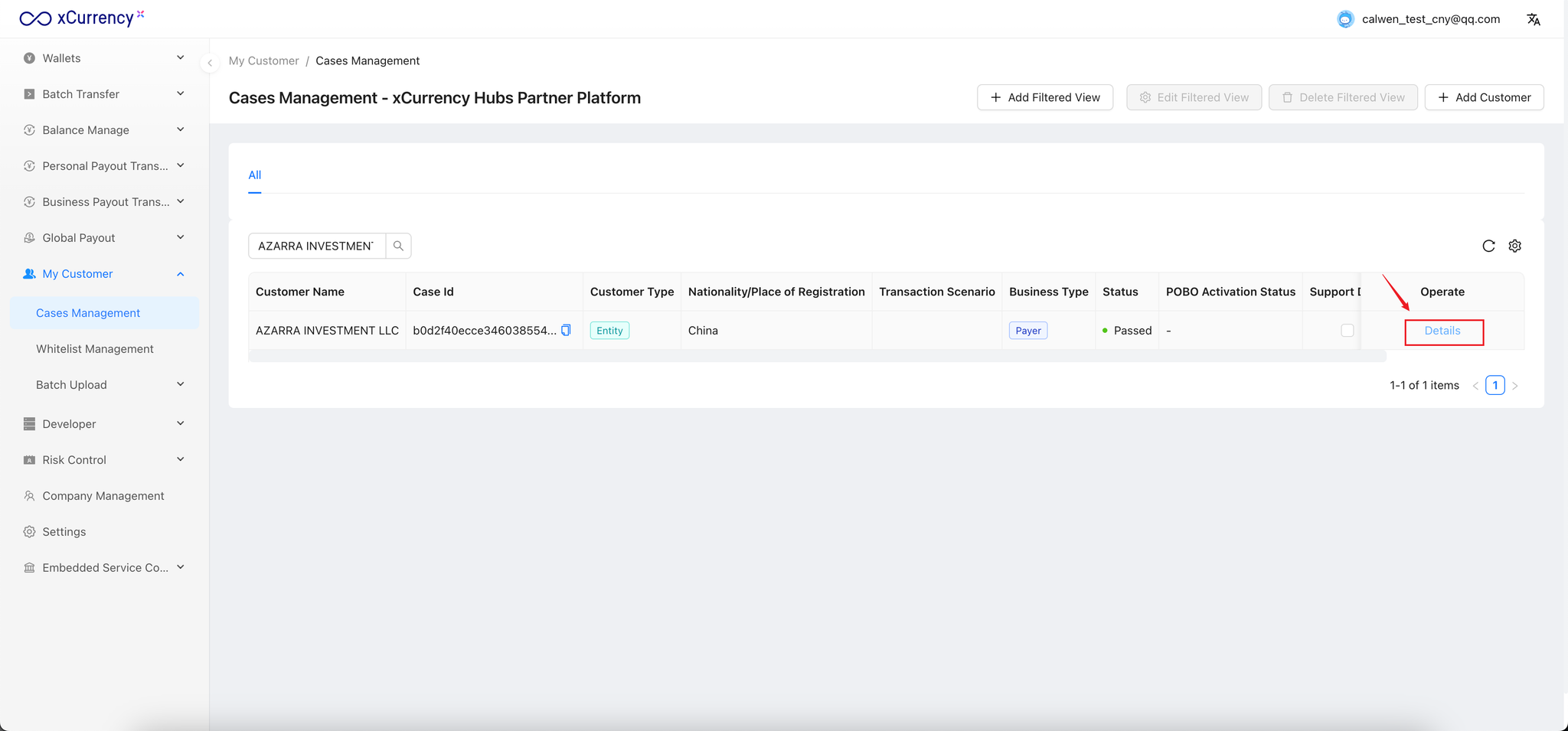
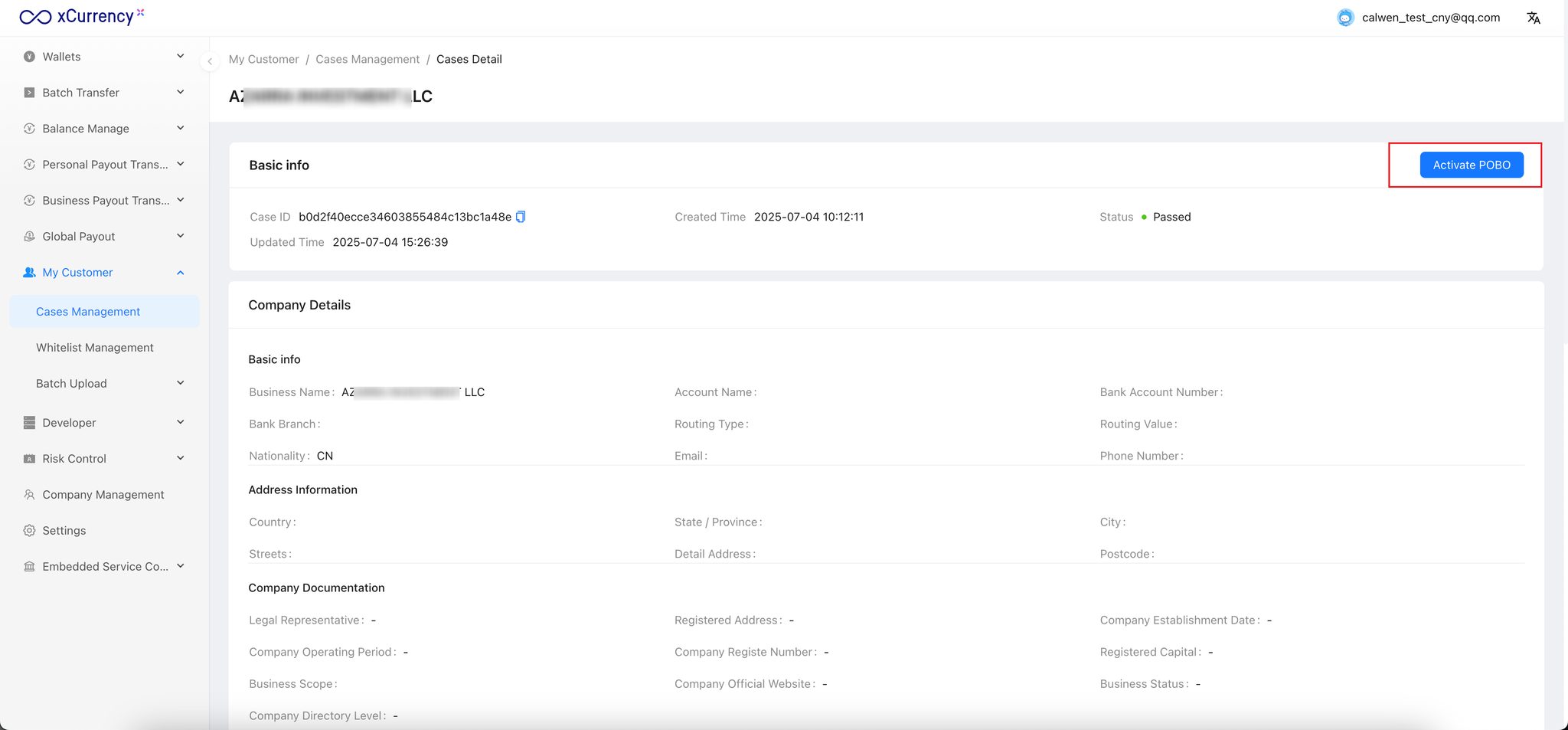
- 已交易客户请先在客户管理列表中查找对应客户,进入详情页后完成 POBO 激活。操作流程参考 存量交易客户如何使用POBO ?
点击添加客户按钮
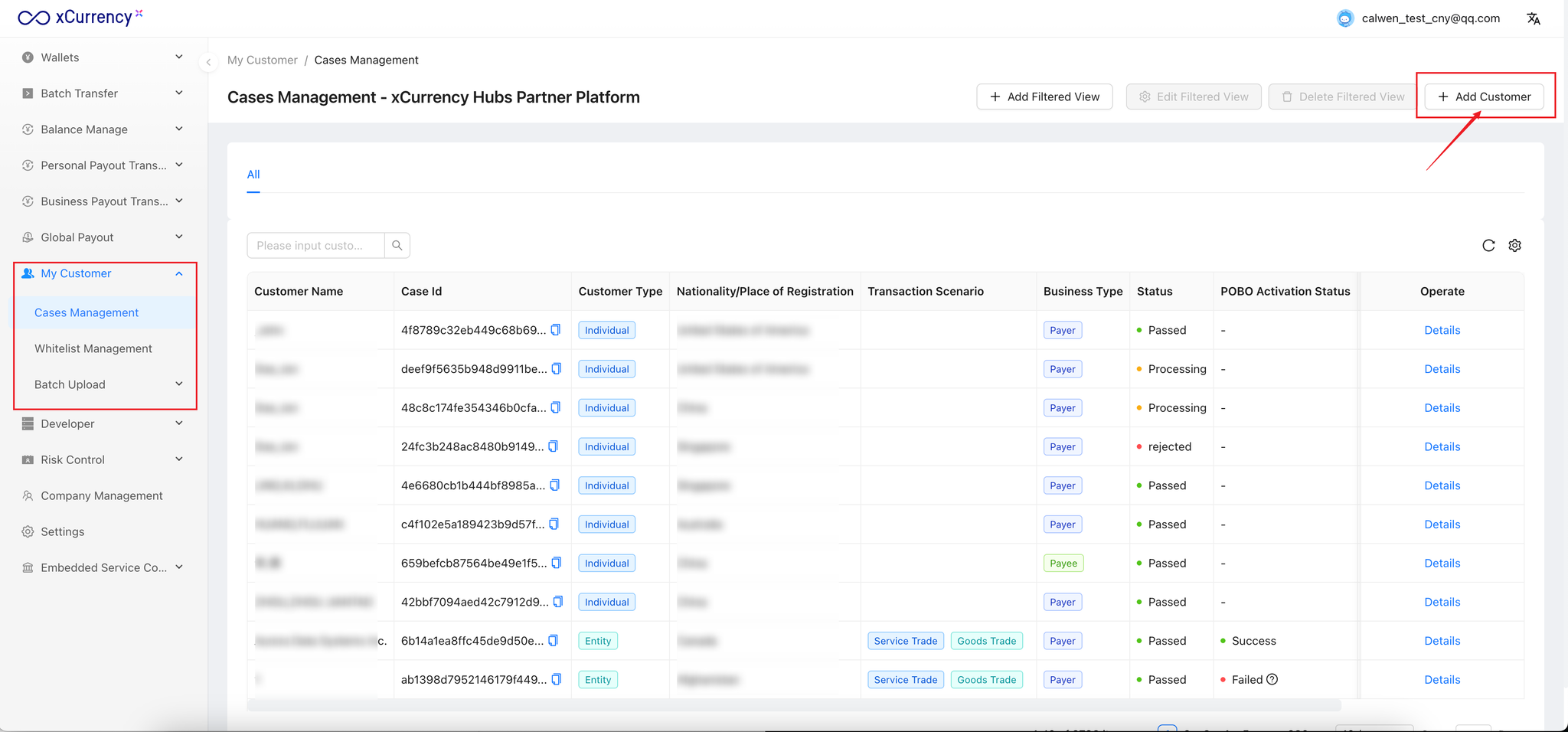
选择【实体】
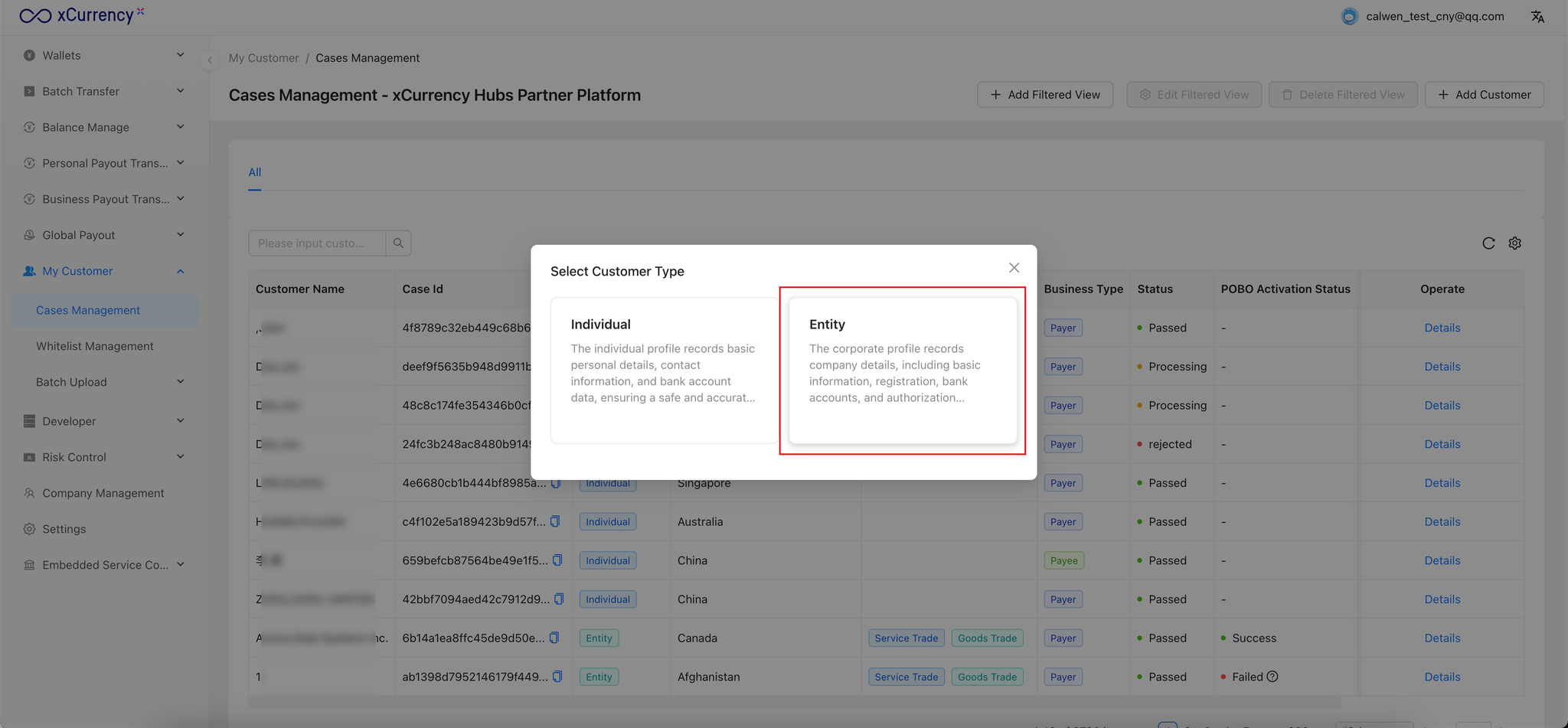
选择服务/货物 贸易
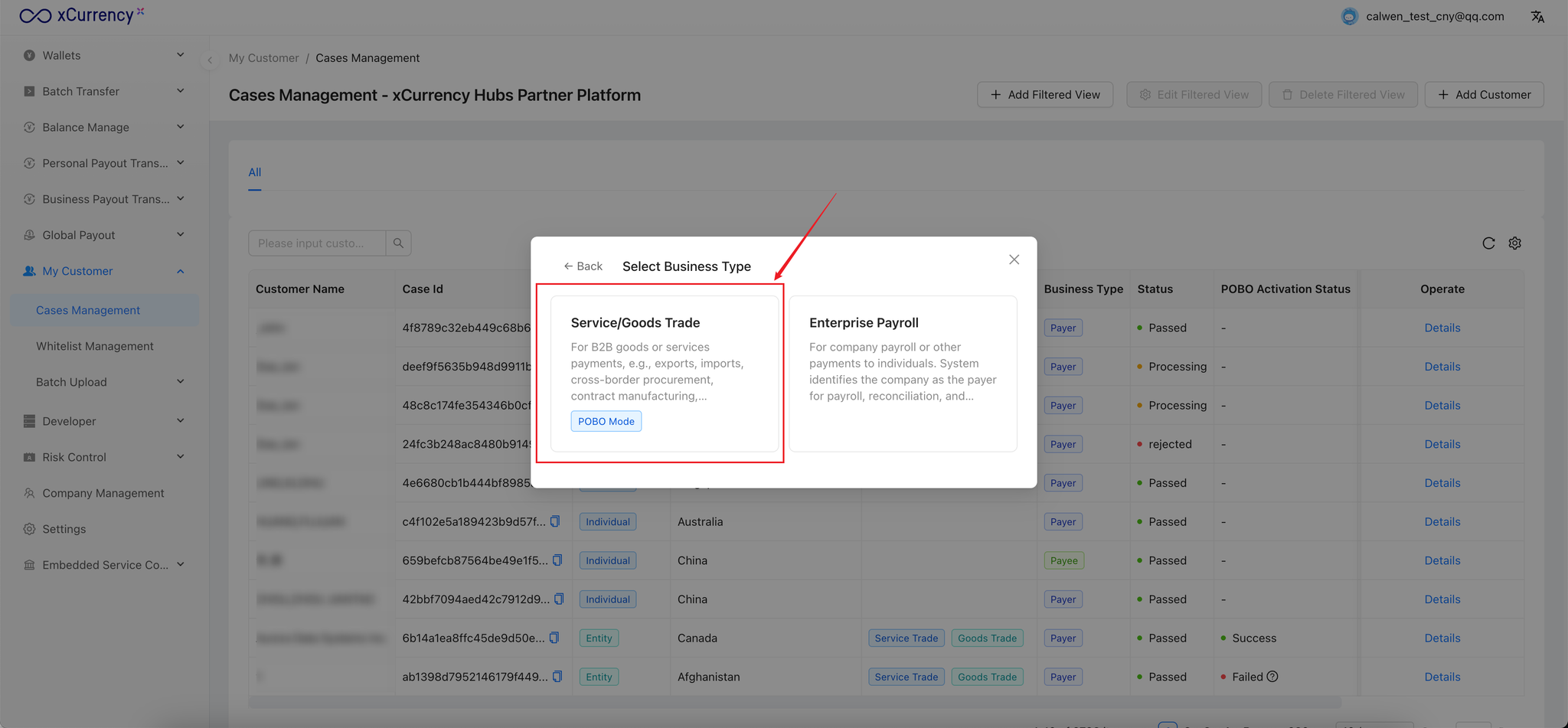
填写必填信息 & 材料
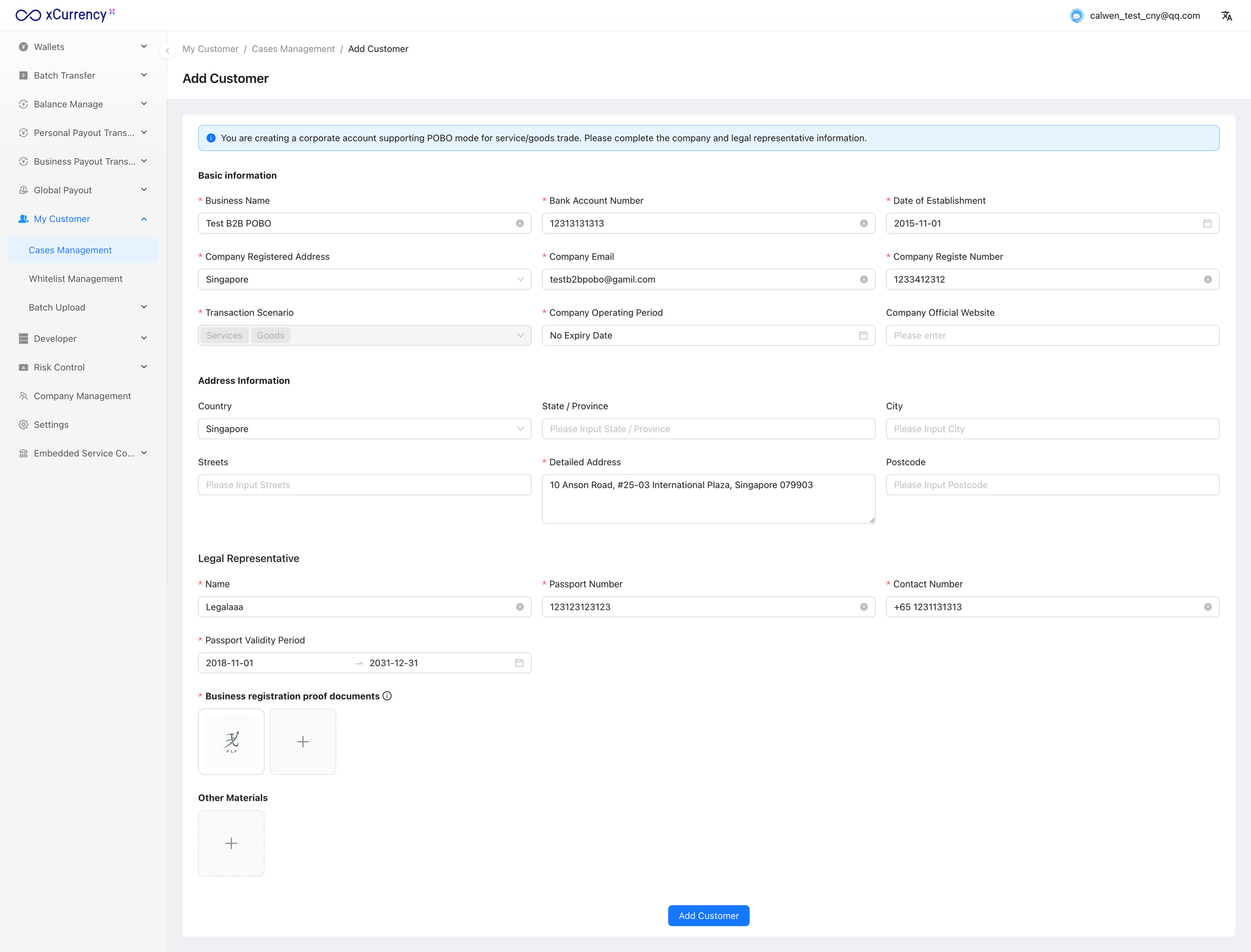
点击添加按钮
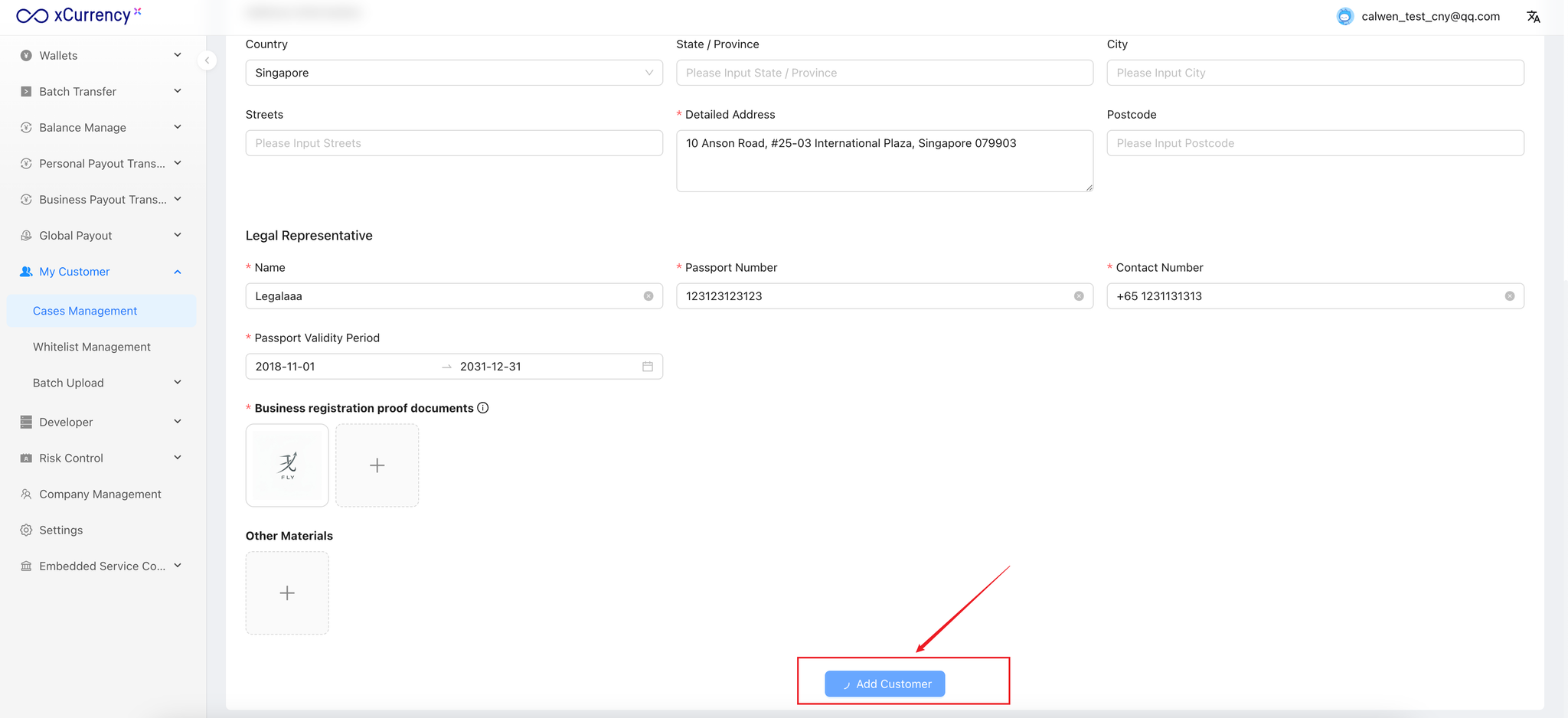
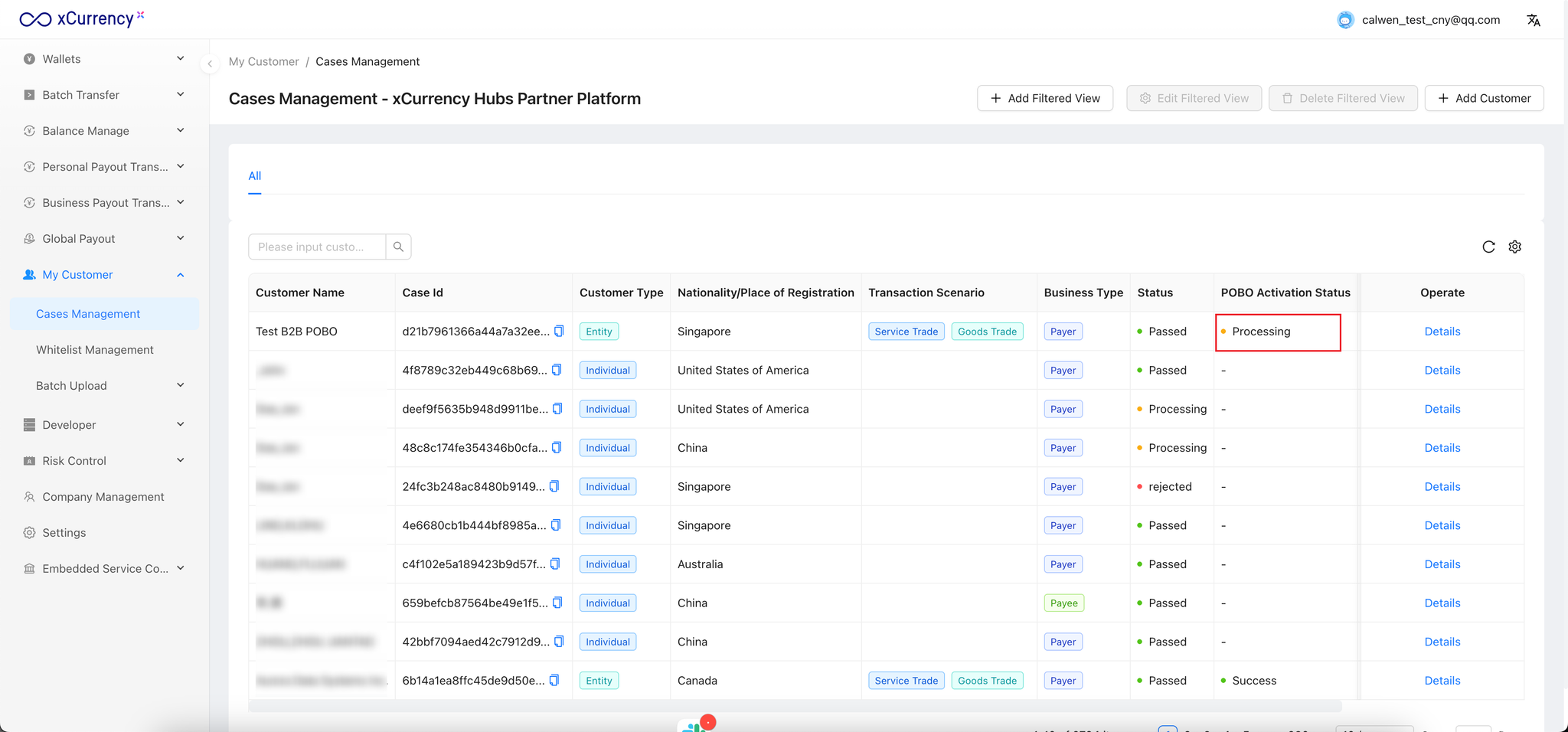
添加客户成功后POBO进入审核状态
POBO 激活成功
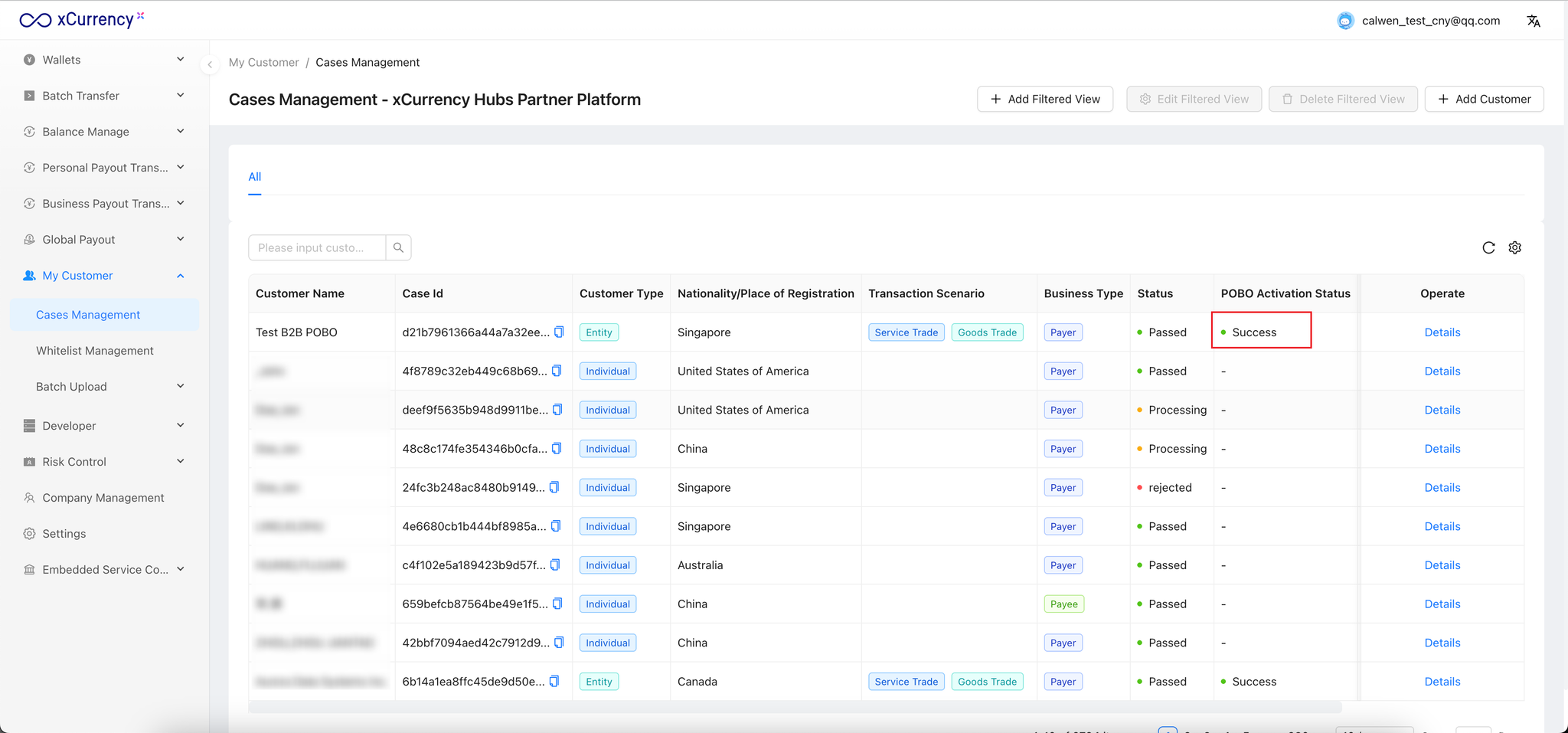
当POBO 激活状态为【Success】时,则表示审核通过,接下来可以进行B2B POBO模式 订单制表创建订单

第二步:制作商业汇款 POBO模式下发表格
使用xCurrency Hubs提供的下发表格模版进行订单制作
填写收付款双方的信息

第三步:使用Saas 平台创建订单
上传表格
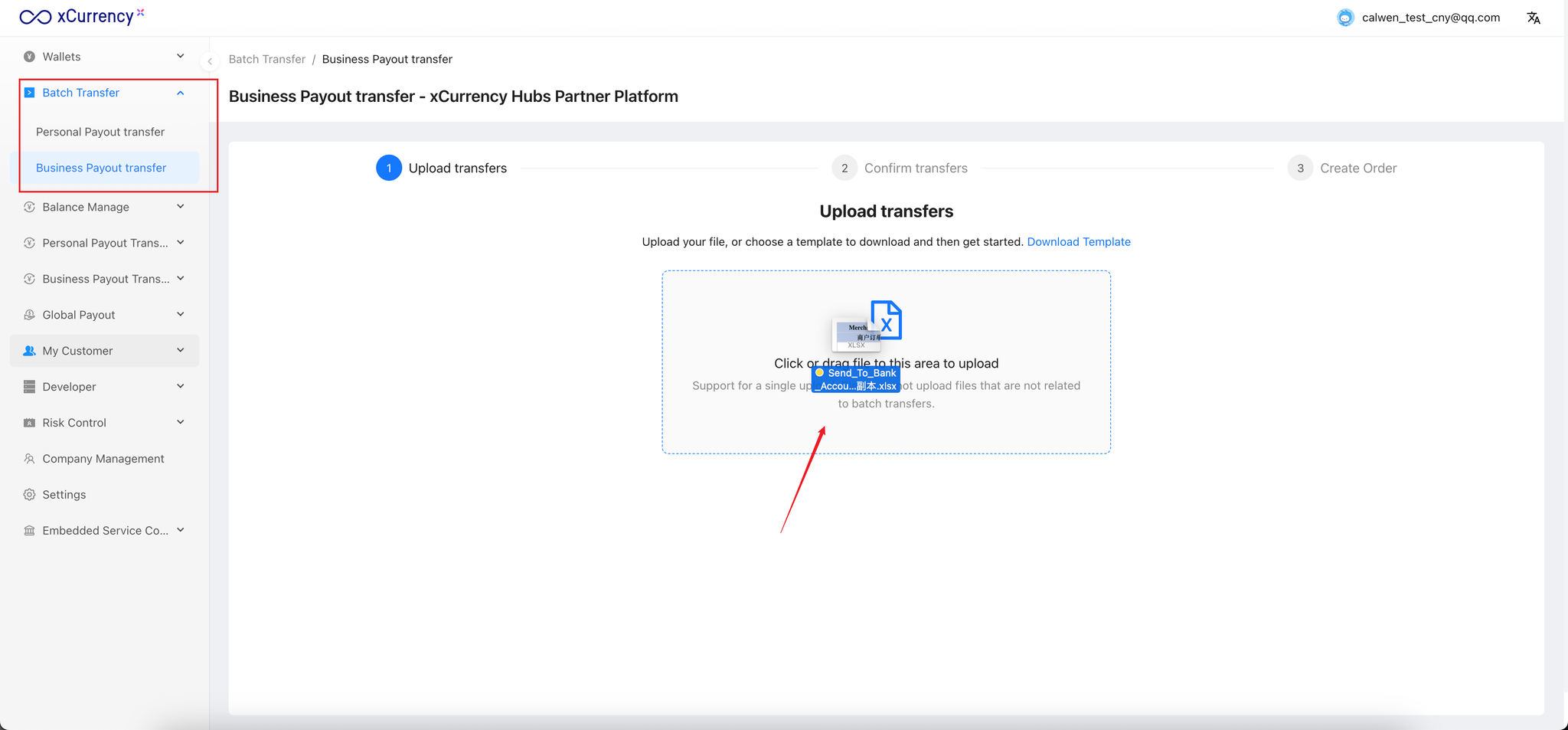
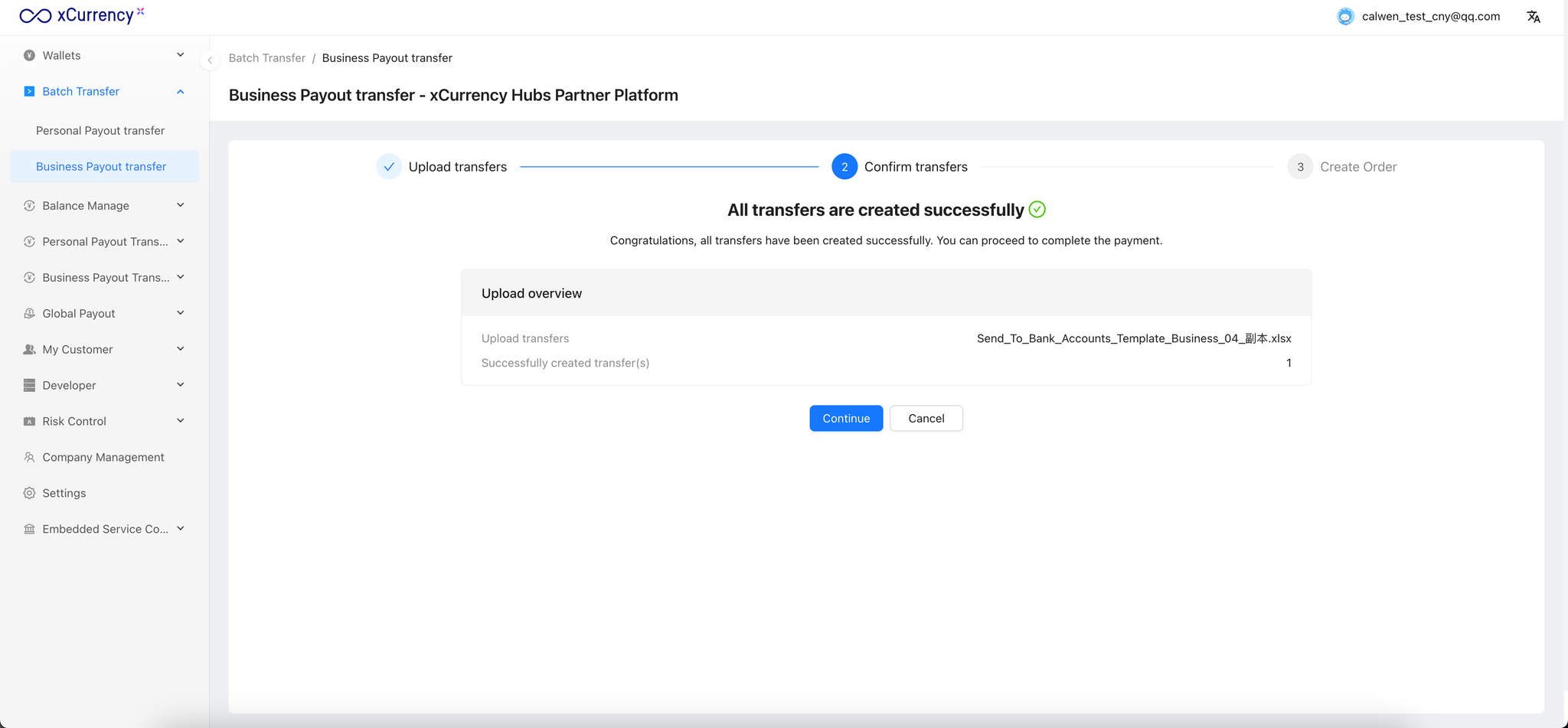
确认转账
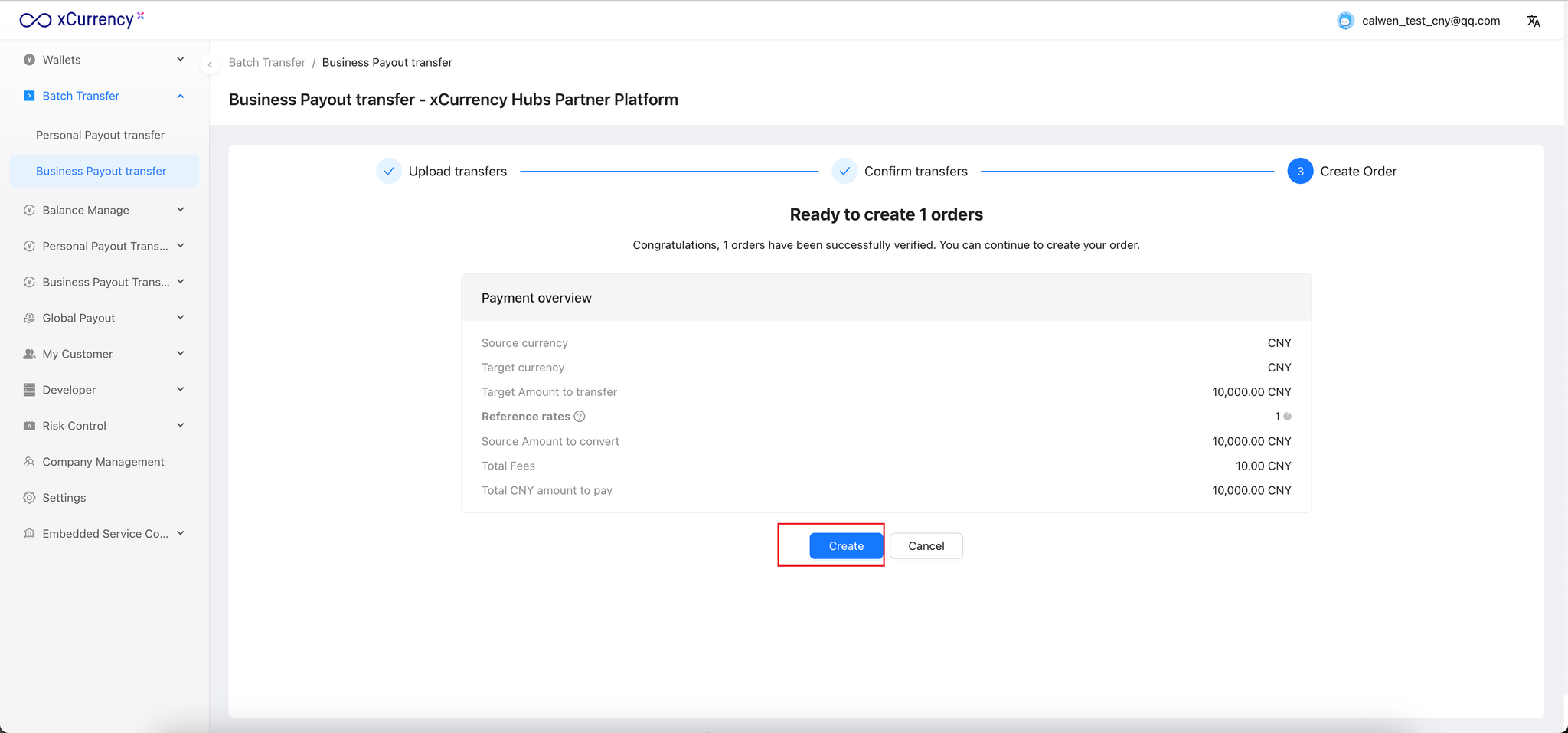
创建订单
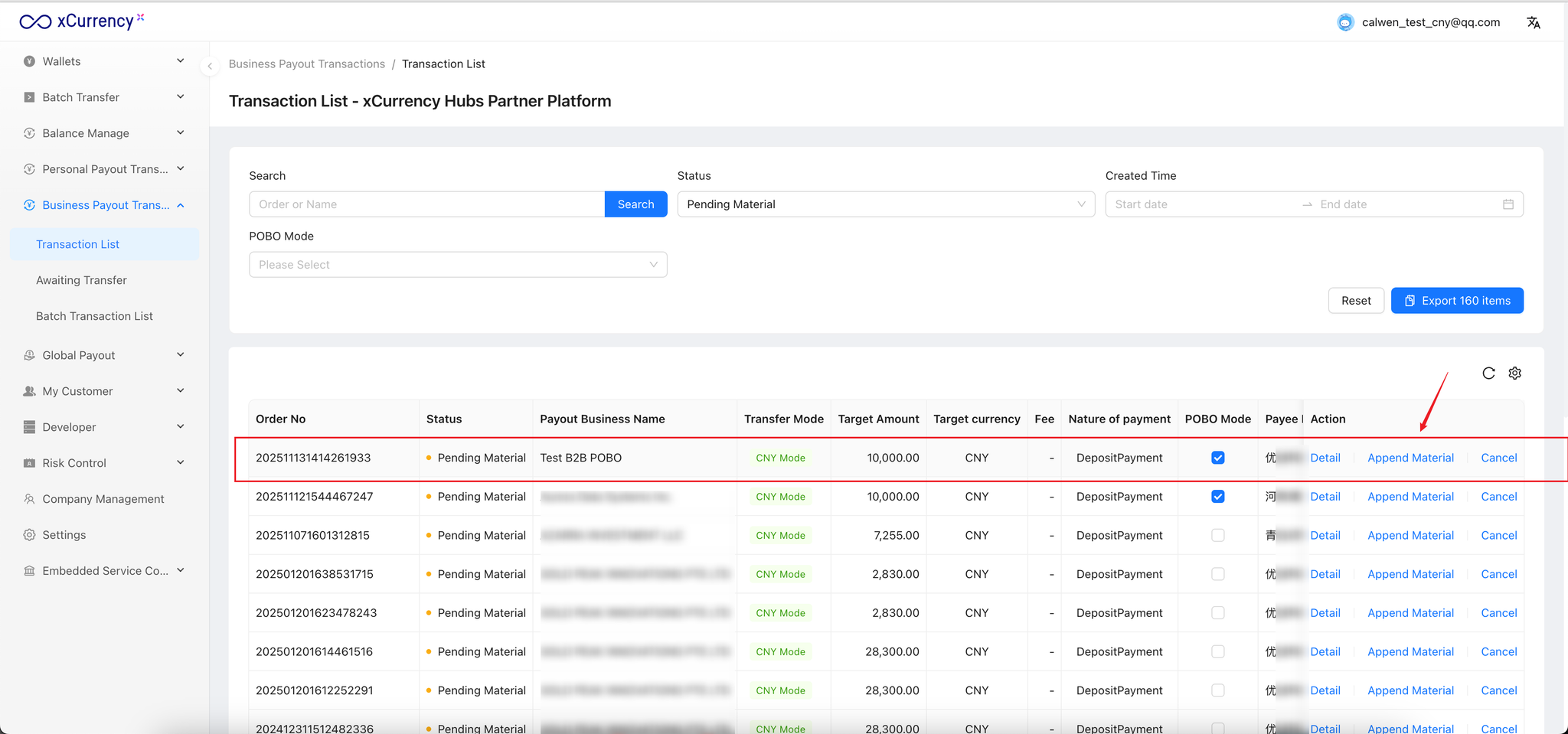
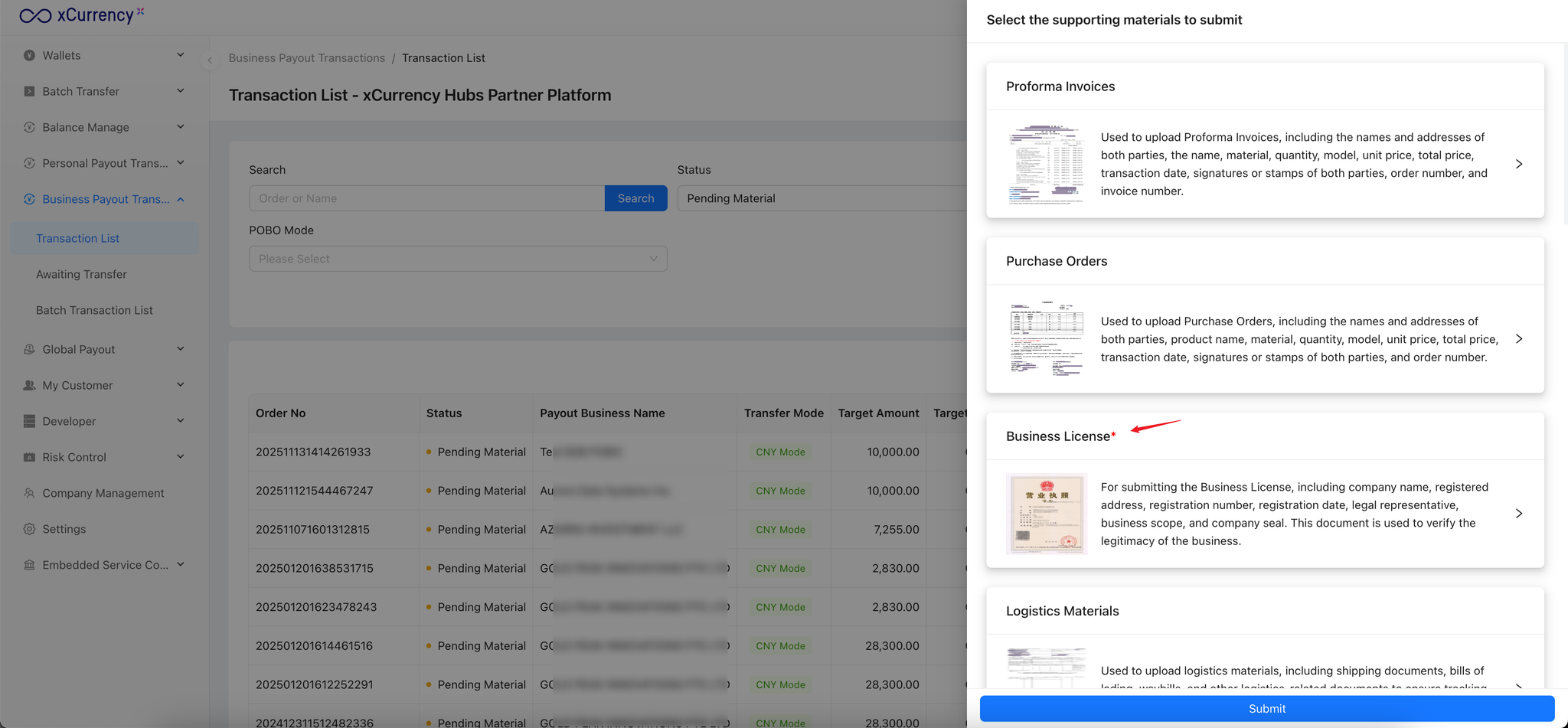
补充材料
当订单开启POBO模式时,除了原本的PI/PO为必填材料
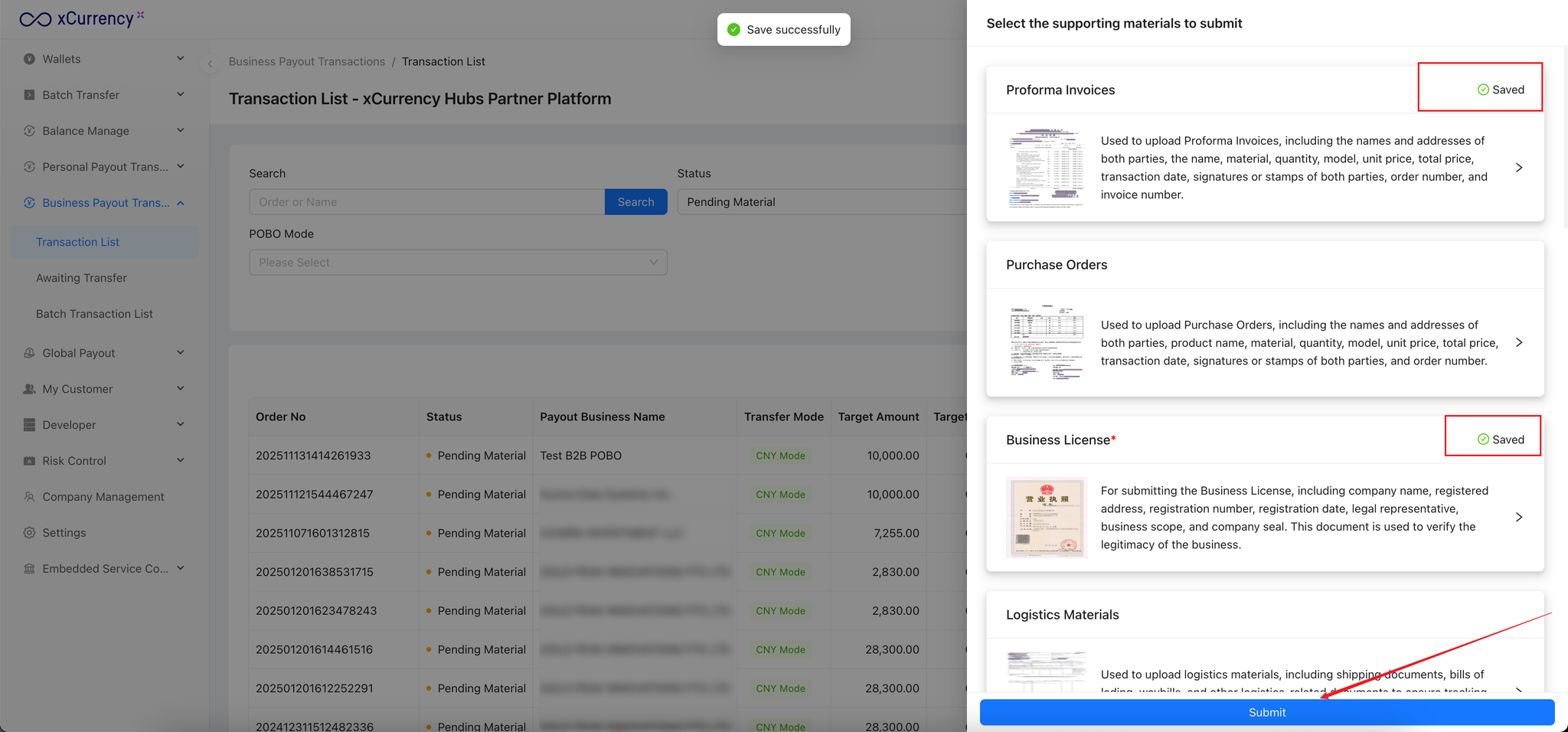
订单审核
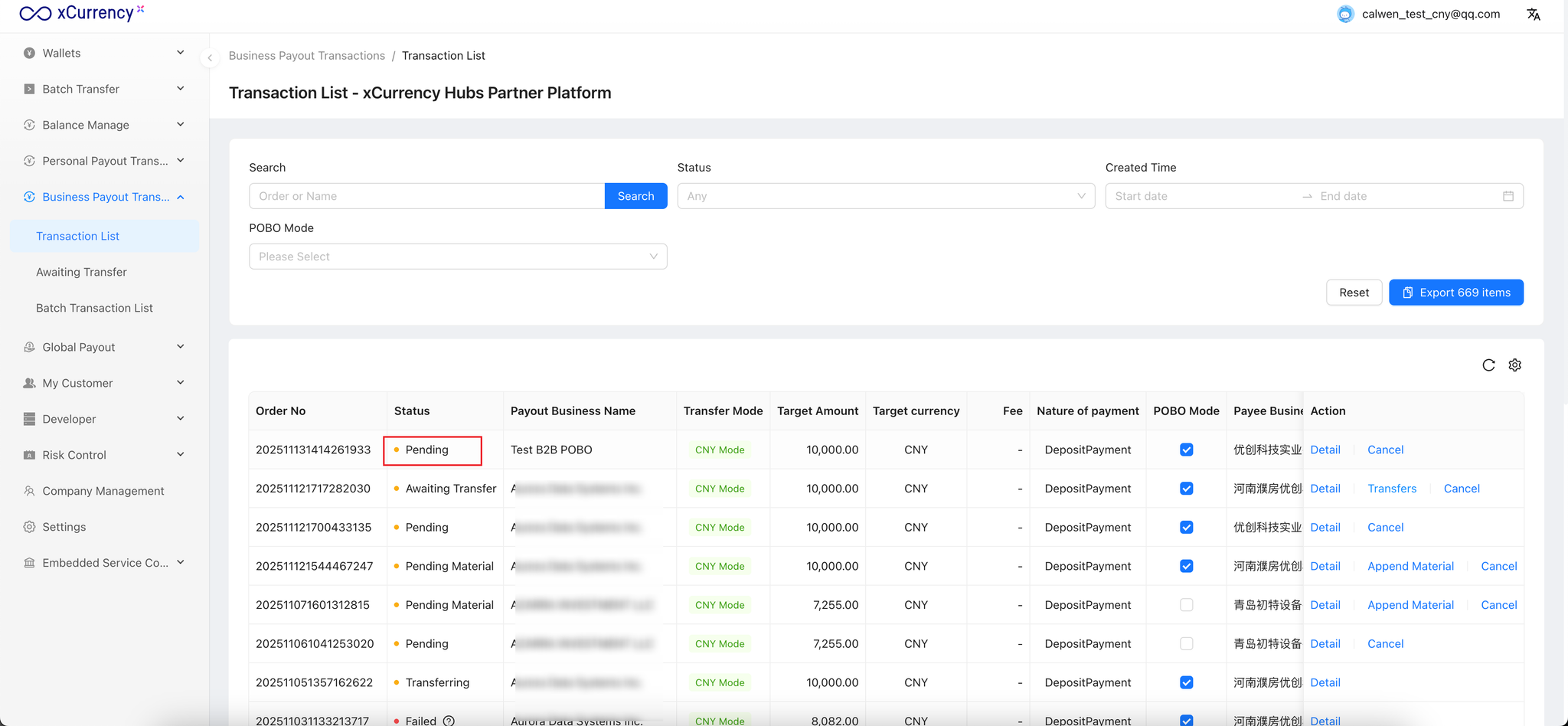
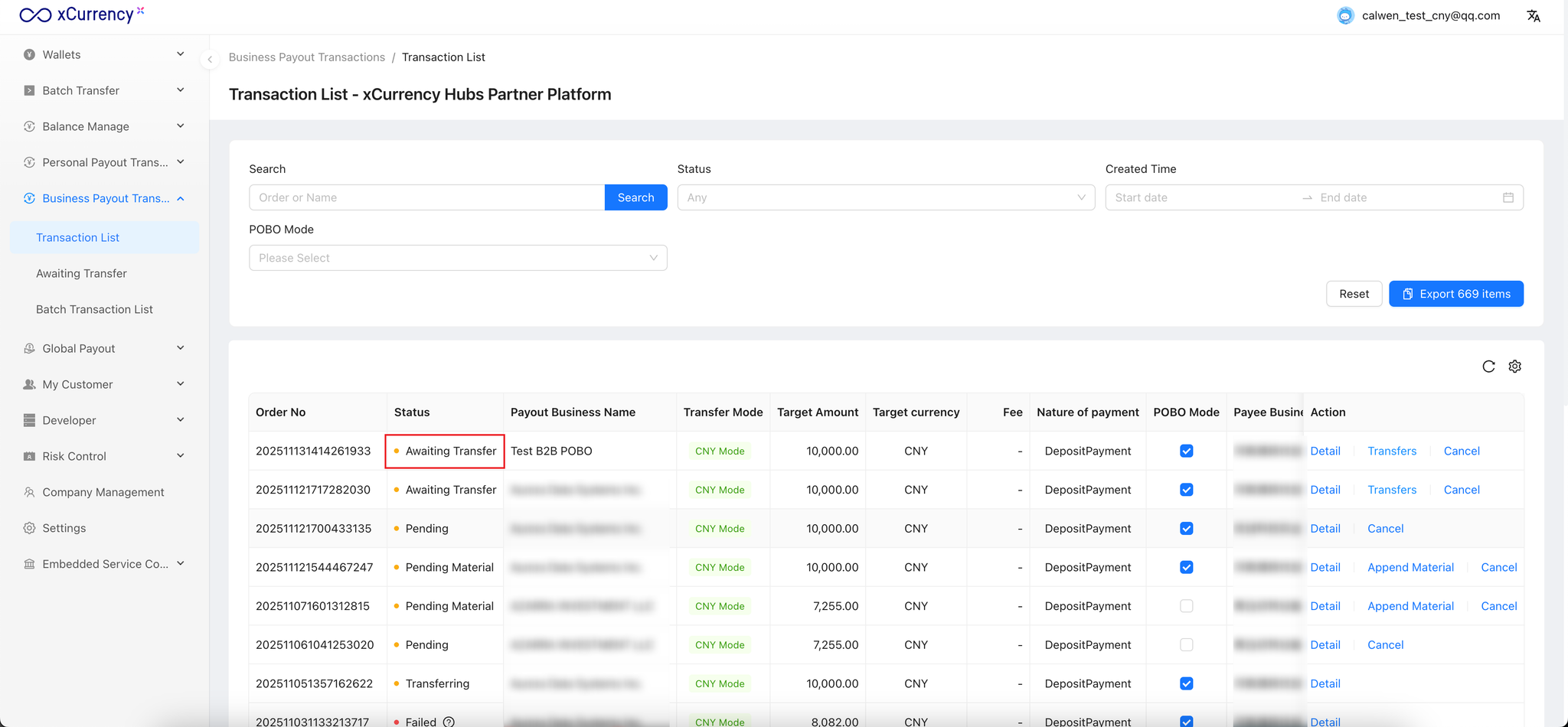
第四步:点击转账按钮进行订单下发
当订单审核完成后此时订单状态为 待下发(Awaiting Transfer),需要运营人员进行操作

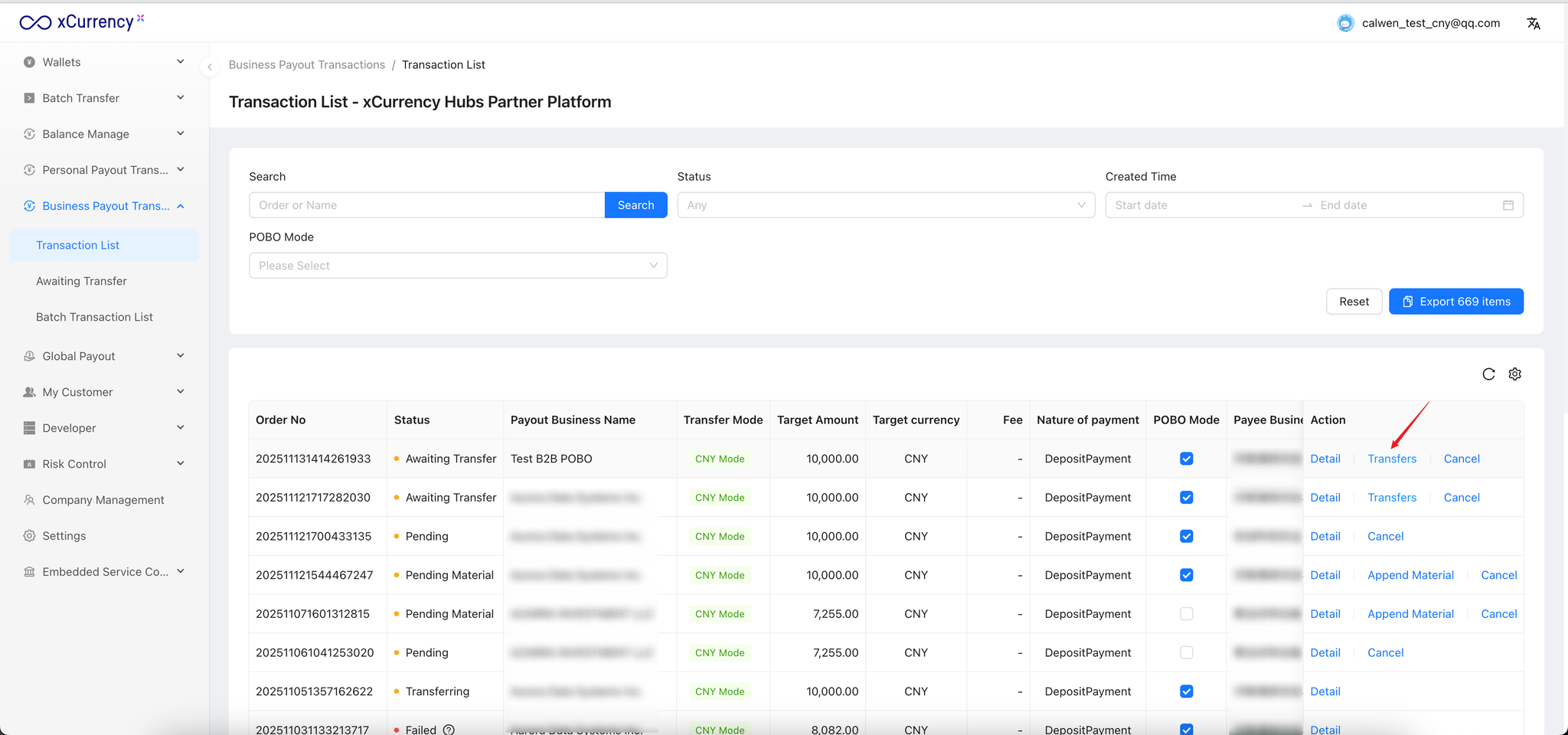
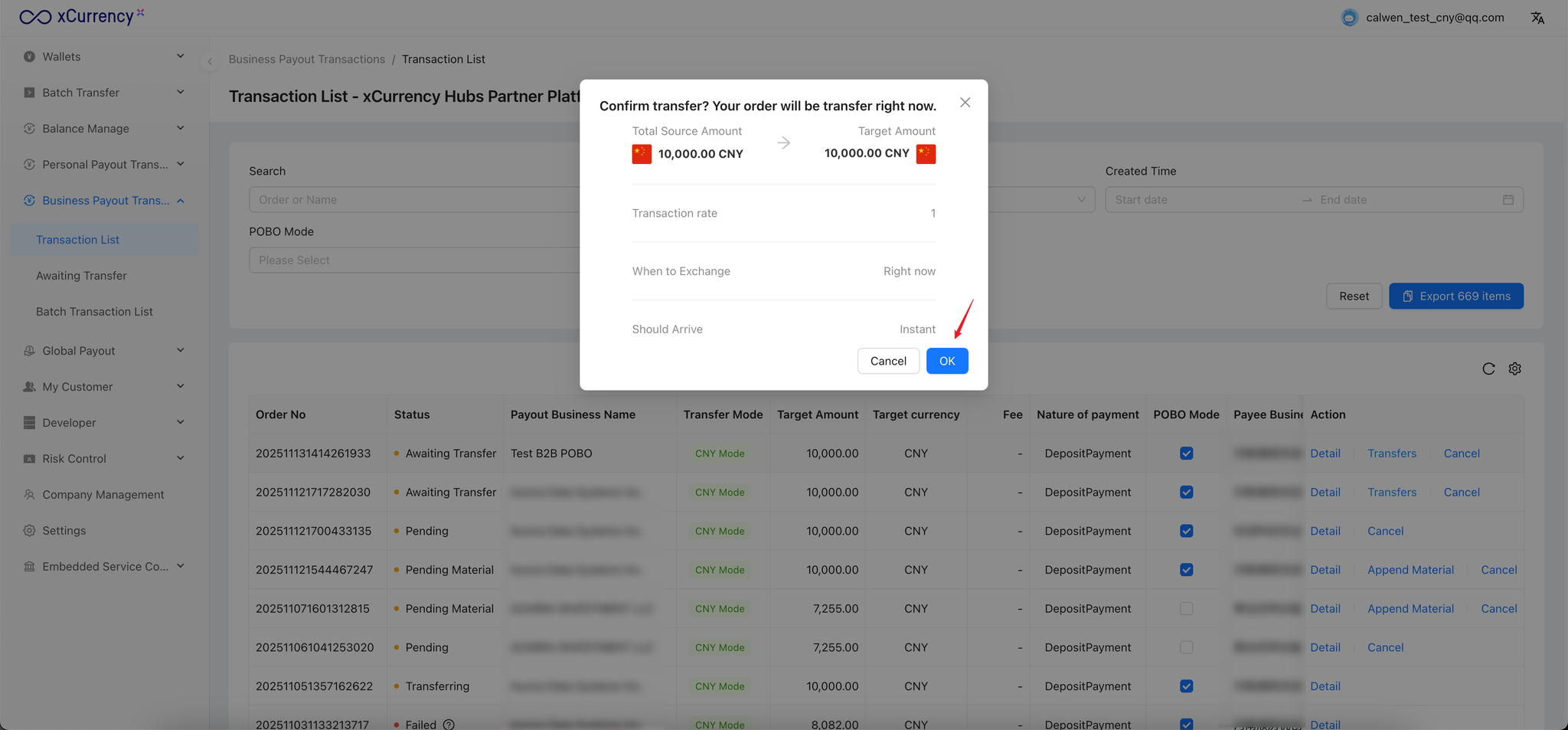
点击转账后,将进入境内银行资金入账流程,此时订单状态为“转账中(Transferring)”。
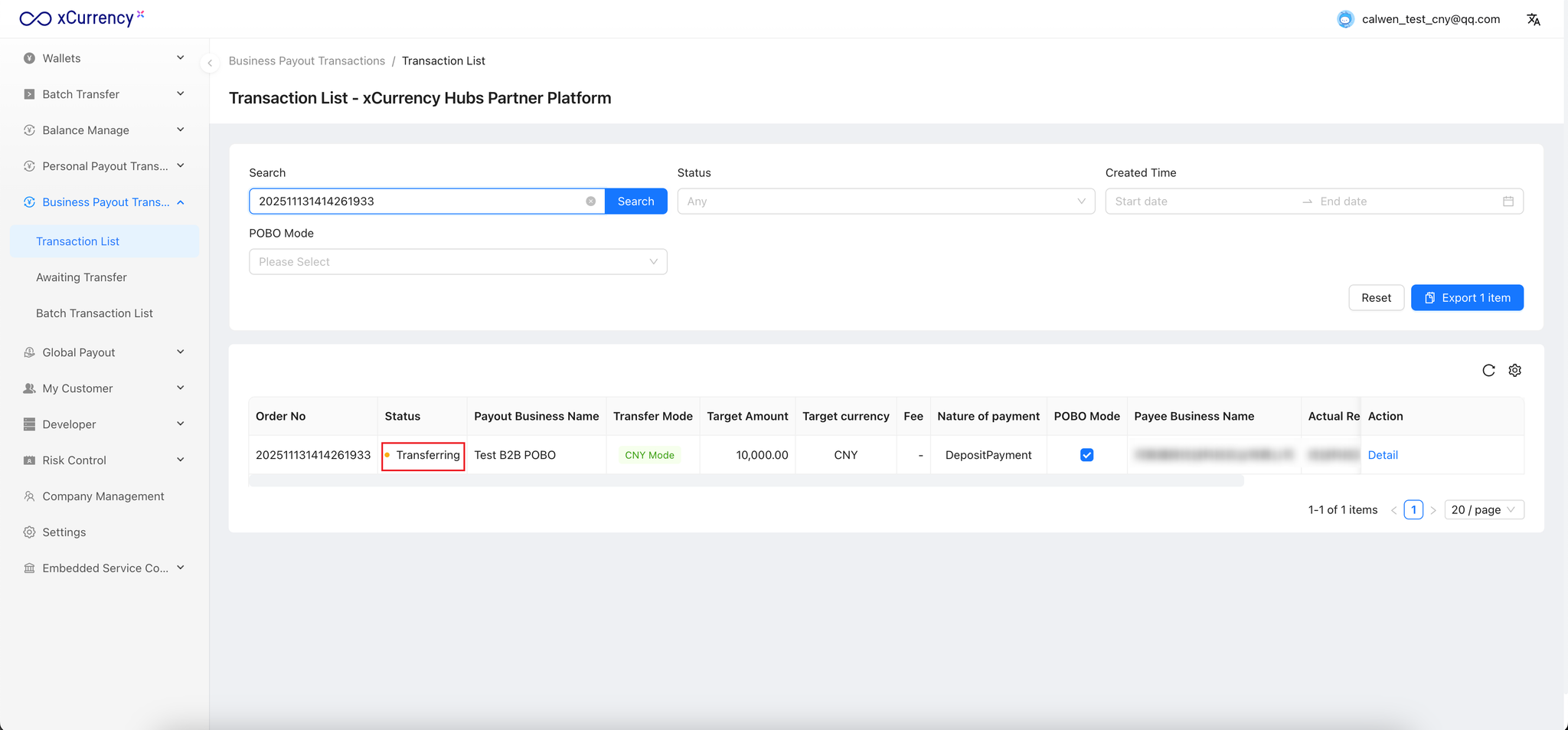
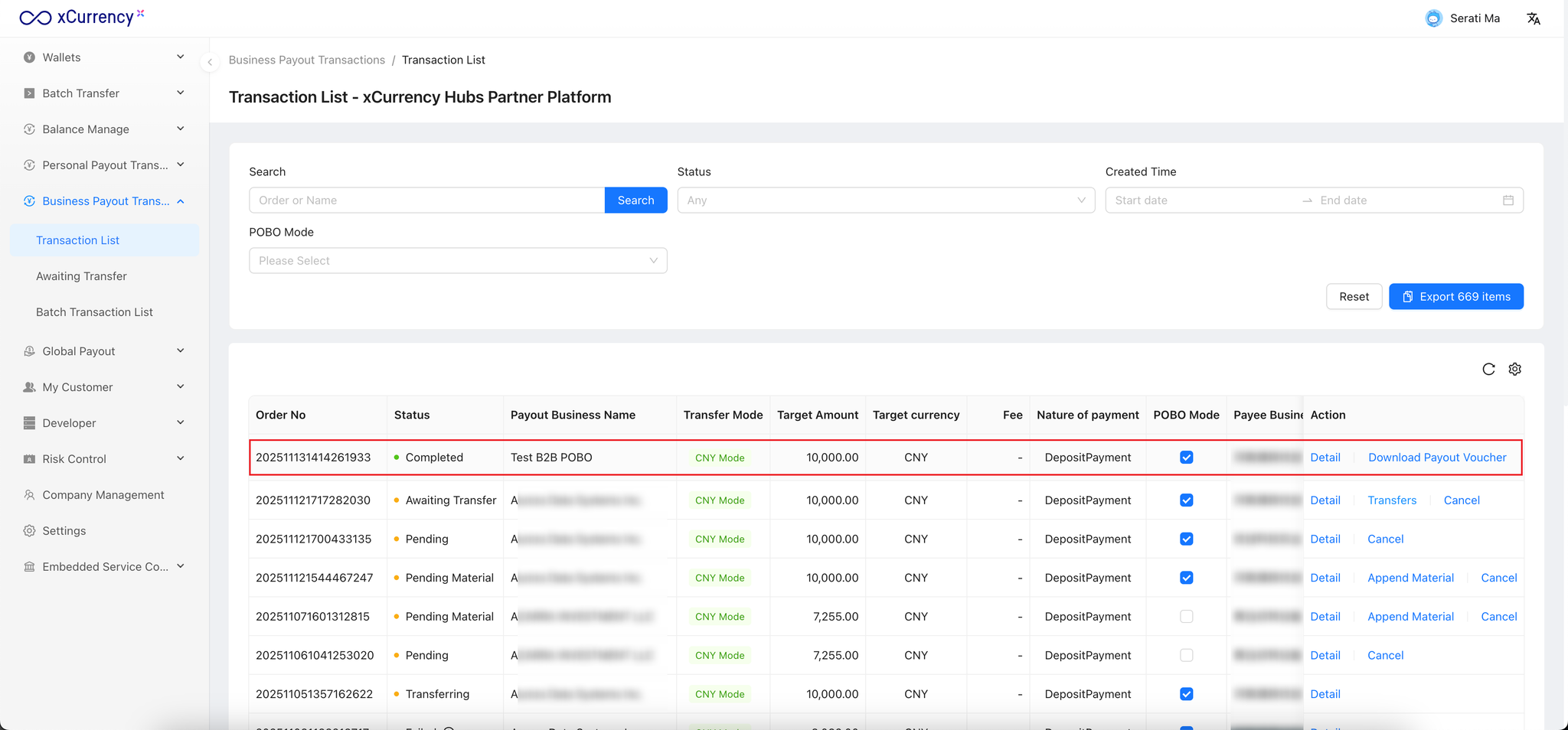
订单完成后,可在订单列表中查看
如何使用API创建POBO订单?
只要使用已经审核通过的pobo付款企业创建B2B订单,即可自动开启pobo模式。API字段必填信息与B2B API一致。
存量交易客户如何使用POBO ?
客户管理菜单页面中查找对应客户
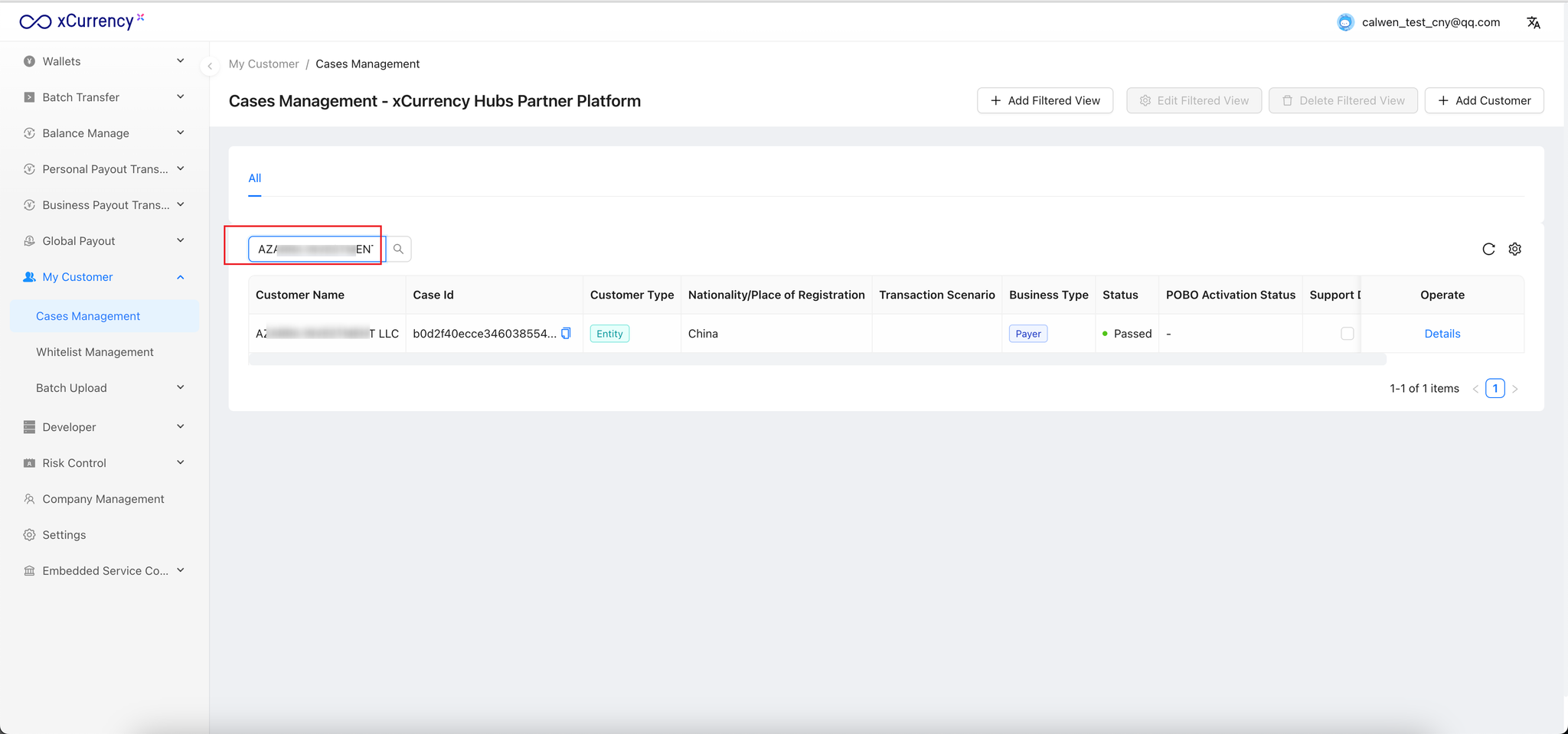
点击【详情】按钮进入详情页
点击右上方【激活POBO】按钮进行开通
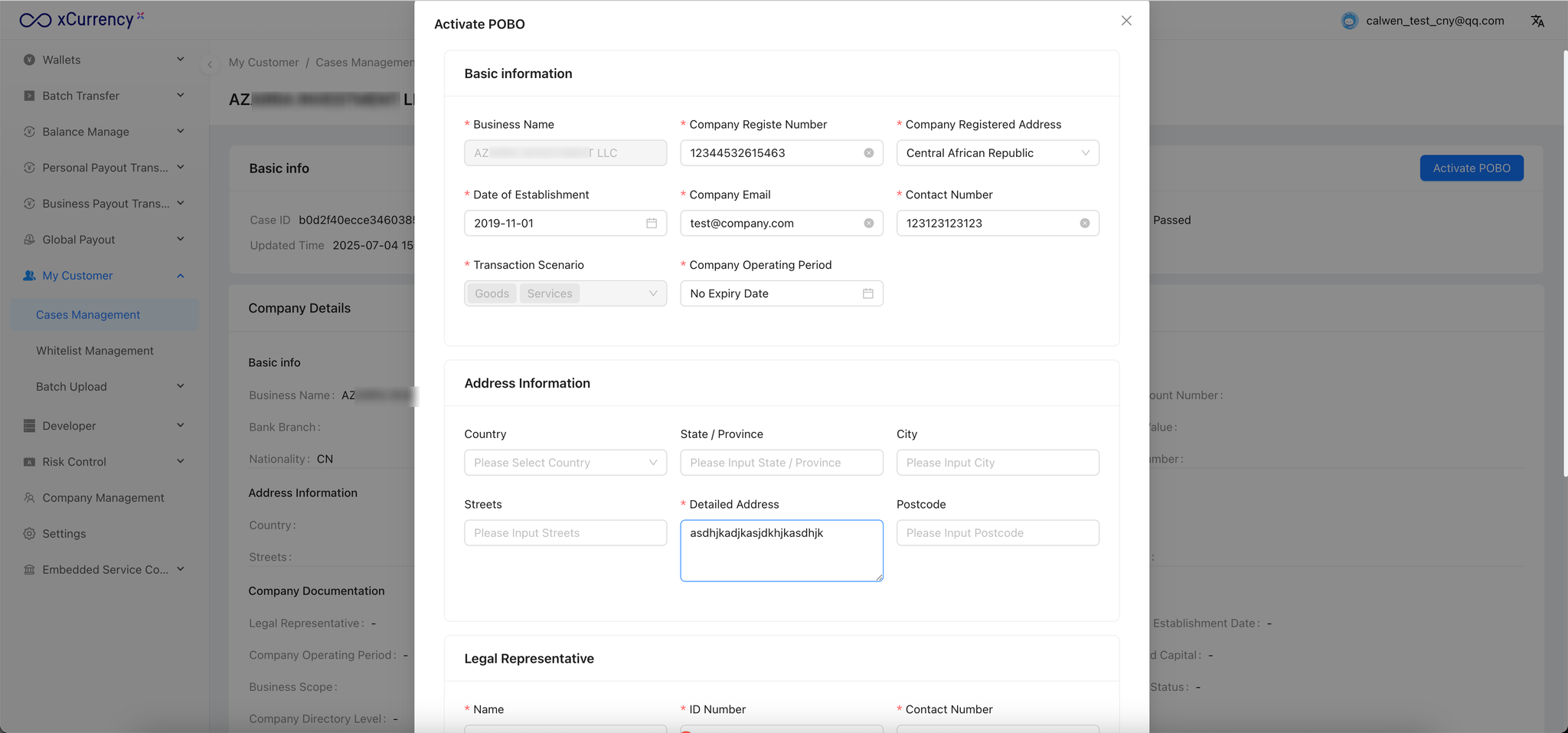
补充激活POBO所需信息并提交
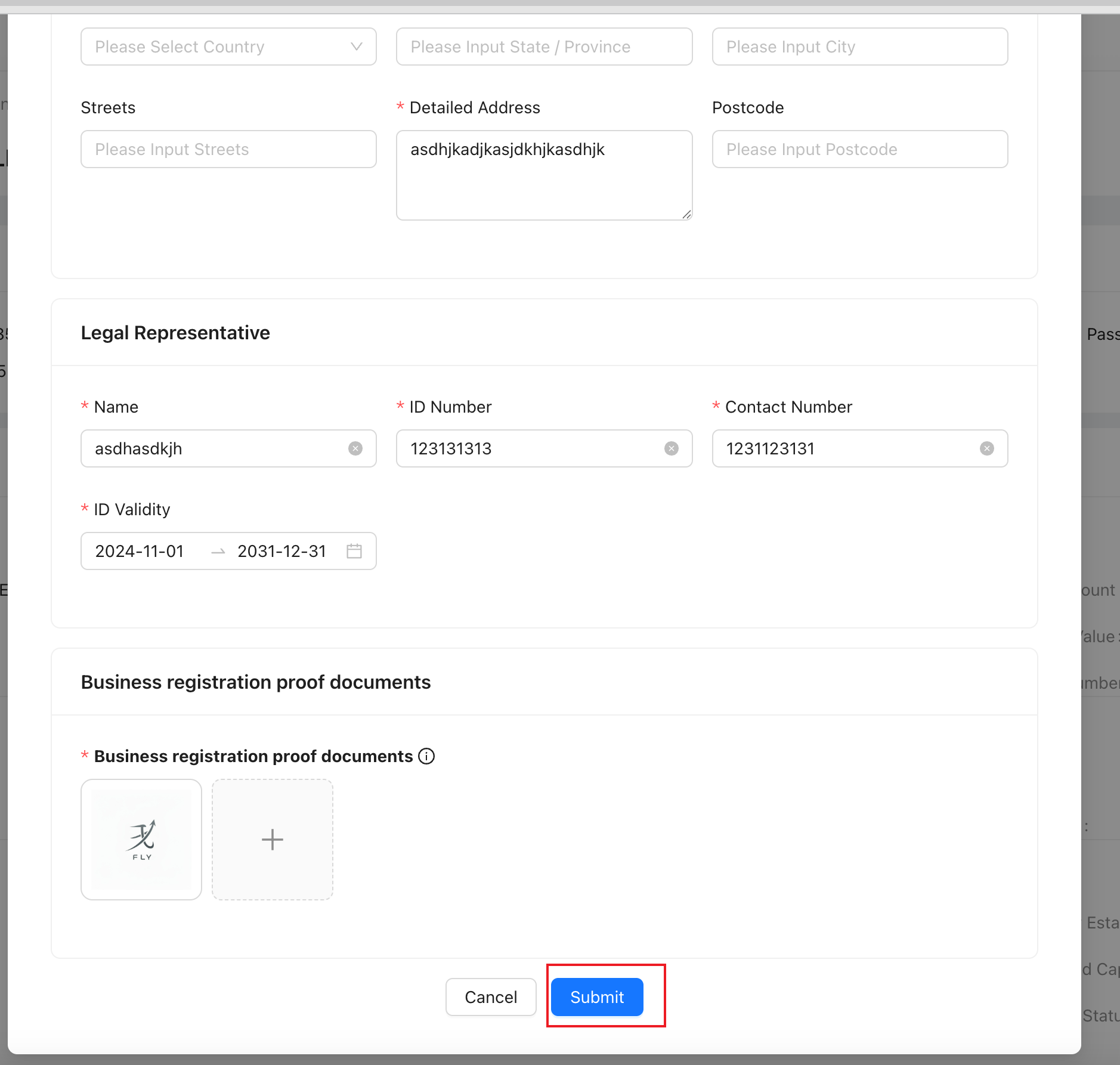
POBO 激活中
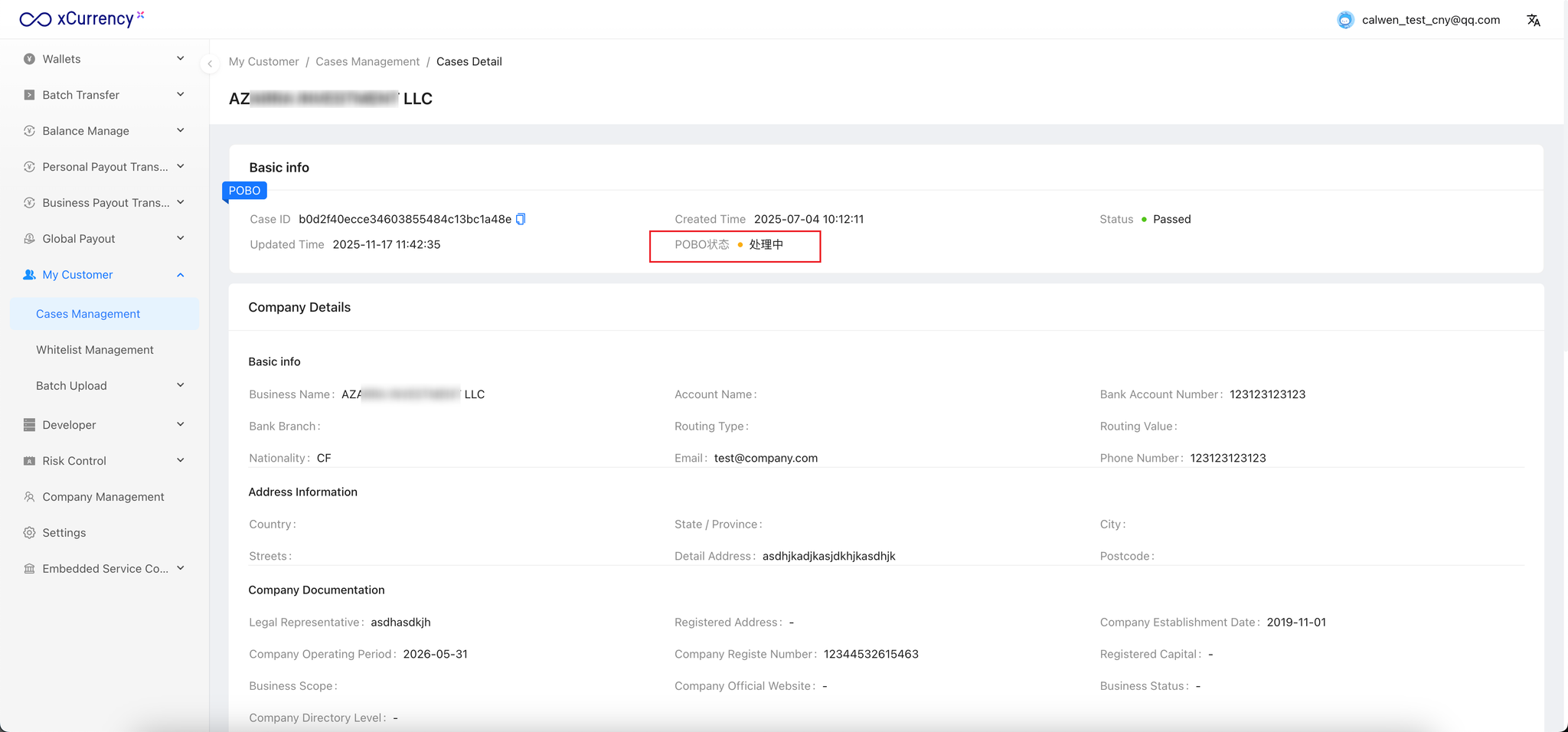
POBO 激活成功
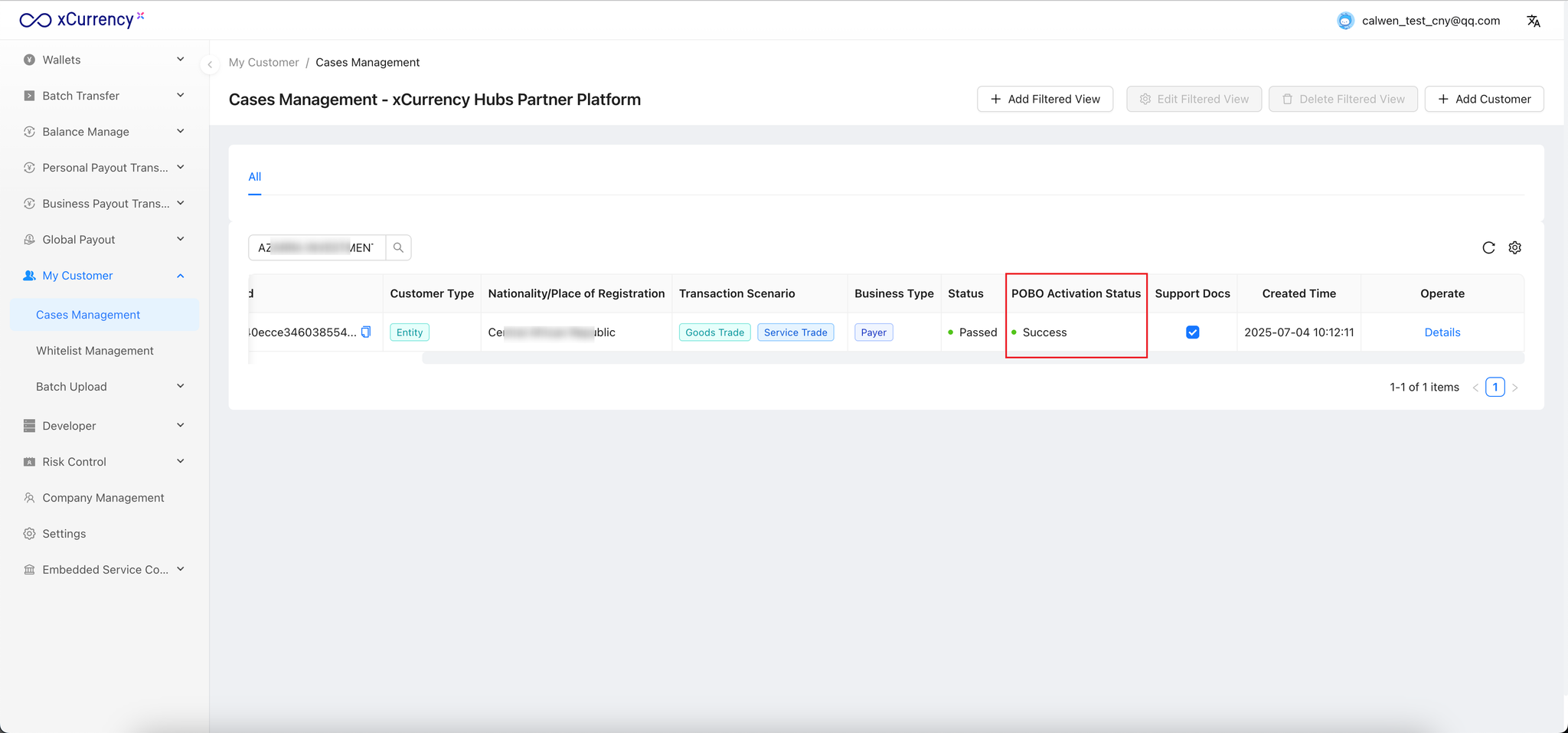
POBO 激活成功后,即可进行创建订单。操作流程参考 “第二步:制作商业汇款 POBO模式下发表格”